Langkah-Langkah Instalasi Sistem Operasi Ubuntu
-
Booting dari USB
-
Sambungkan USB bootable ke Laptop/PC.
-
Restart komputer dan masuk ke BIOS/UEFI dengan menekan tombol seperti F2, F12, atau Del. Tombol akses BIOS/UEFI dapat dilihat pada tabel berikut :
Merk Laptop/PC Tombol Akses Acer F1, F2, atau CTRL+ALT+ESC ASUS f2 Axioo f2 Dell F2, Del, F12, F1, F3, atau Fn+F1 Fuijitsu f2 HP/Compaq ESC, F10, atau F1 Lenovo F2 atau Fn+F2 MSI Del Samsung f2 Sony Vaio F1, F2, atau F3 Toshiba F2, ESC+F1, atau F2+power Zyrex Del atau Esc -
Ubah urutan booting agar USB menjadi prioritas pertama.
-
Simpan pengaturan dan keluar dari BIOS/UEFI.
-
-
Memulai Instalasi
-
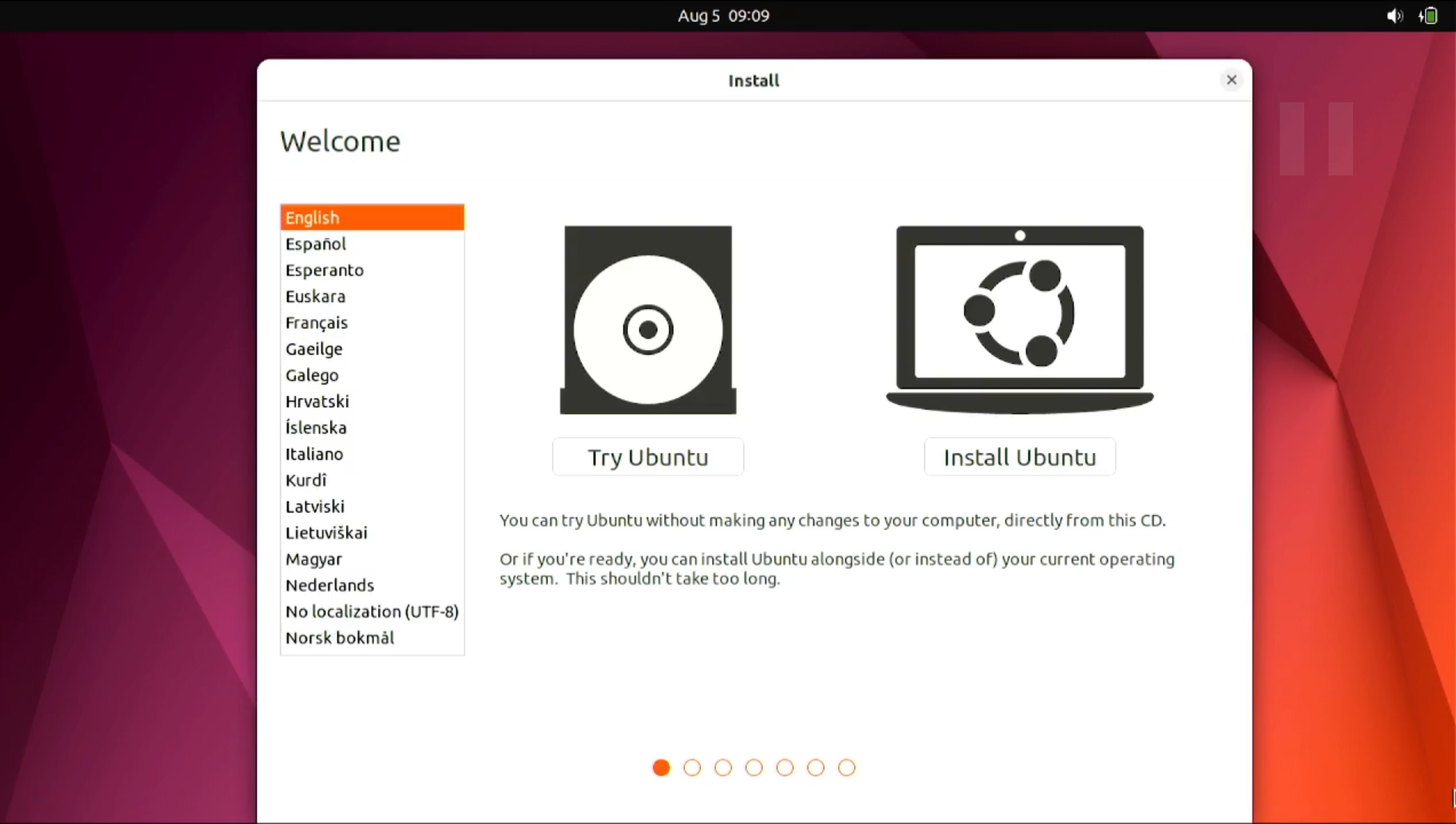
Setelah komputer melakukan booting dari USB, pilih Install Ubuntu.
-
Pilih bahasa yang akan digunakan dan klik Continue.
-
-
Pengaturan Instalasi
-
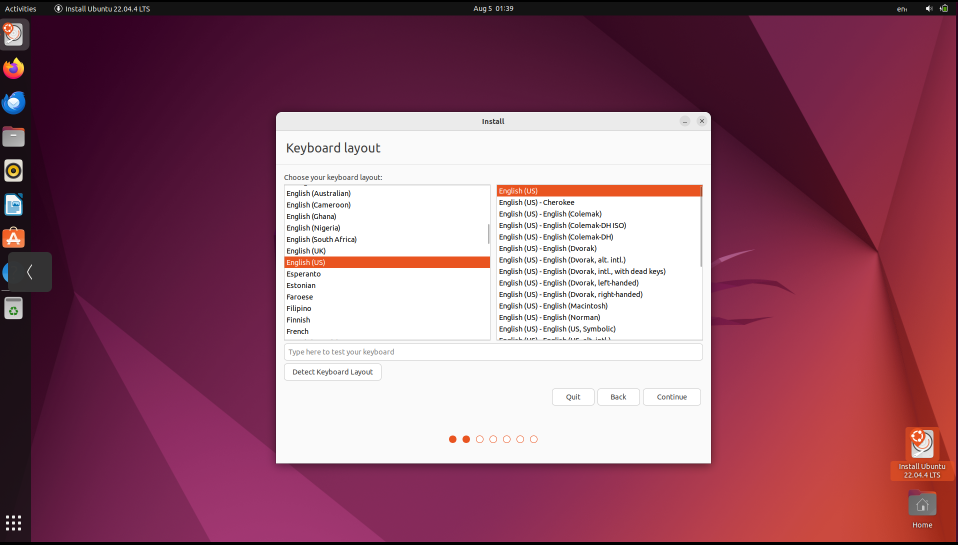
Keyboard Layout: Pilih tata letak keyboard yang sesuai dan tekan Continue.
-
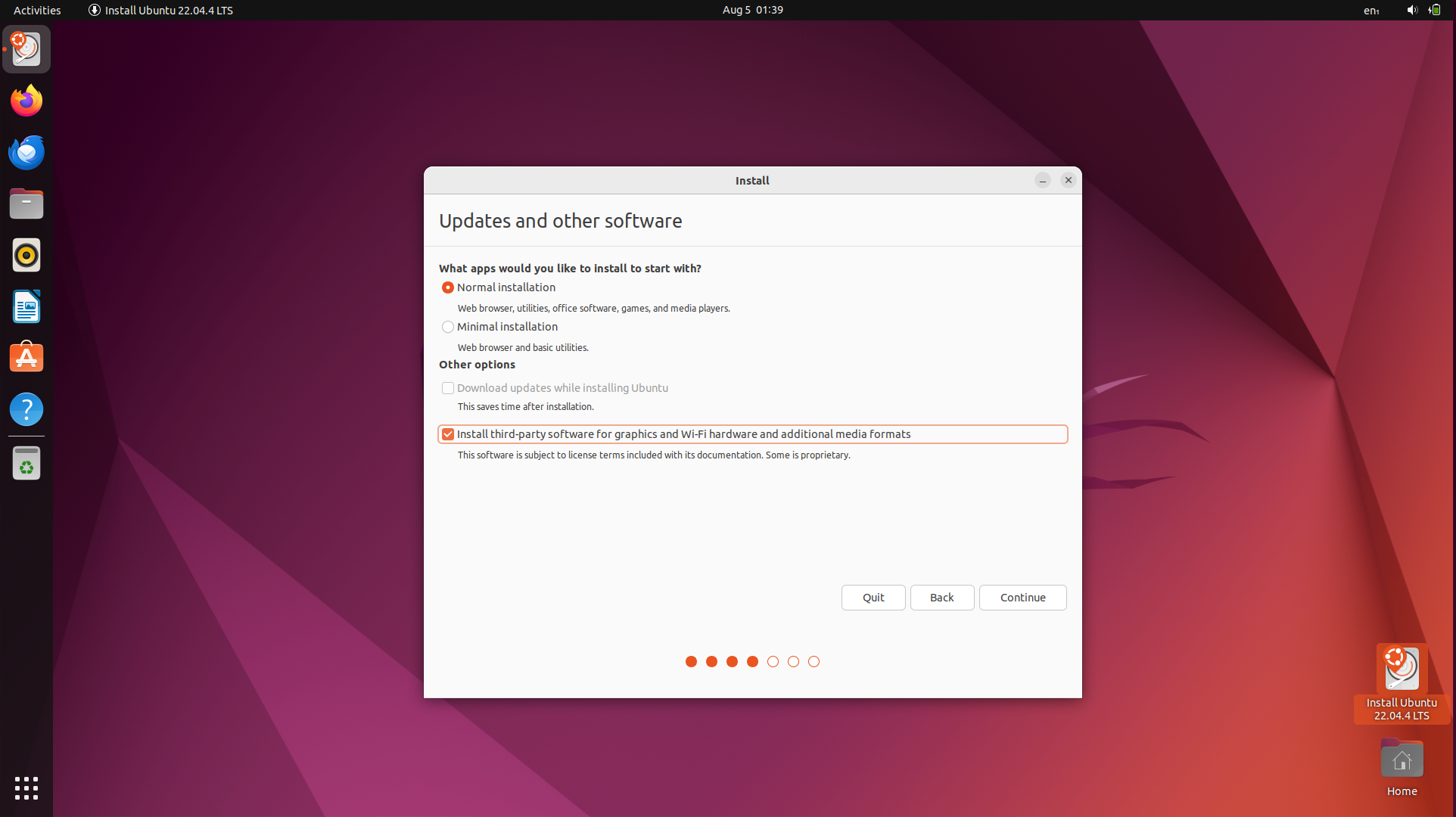
Updates and Other Software: Pilih apakah ingin menginstall pembaruan dan perangkat lunak pihak ketiga selama instalasi seperti codec multimedia.
-
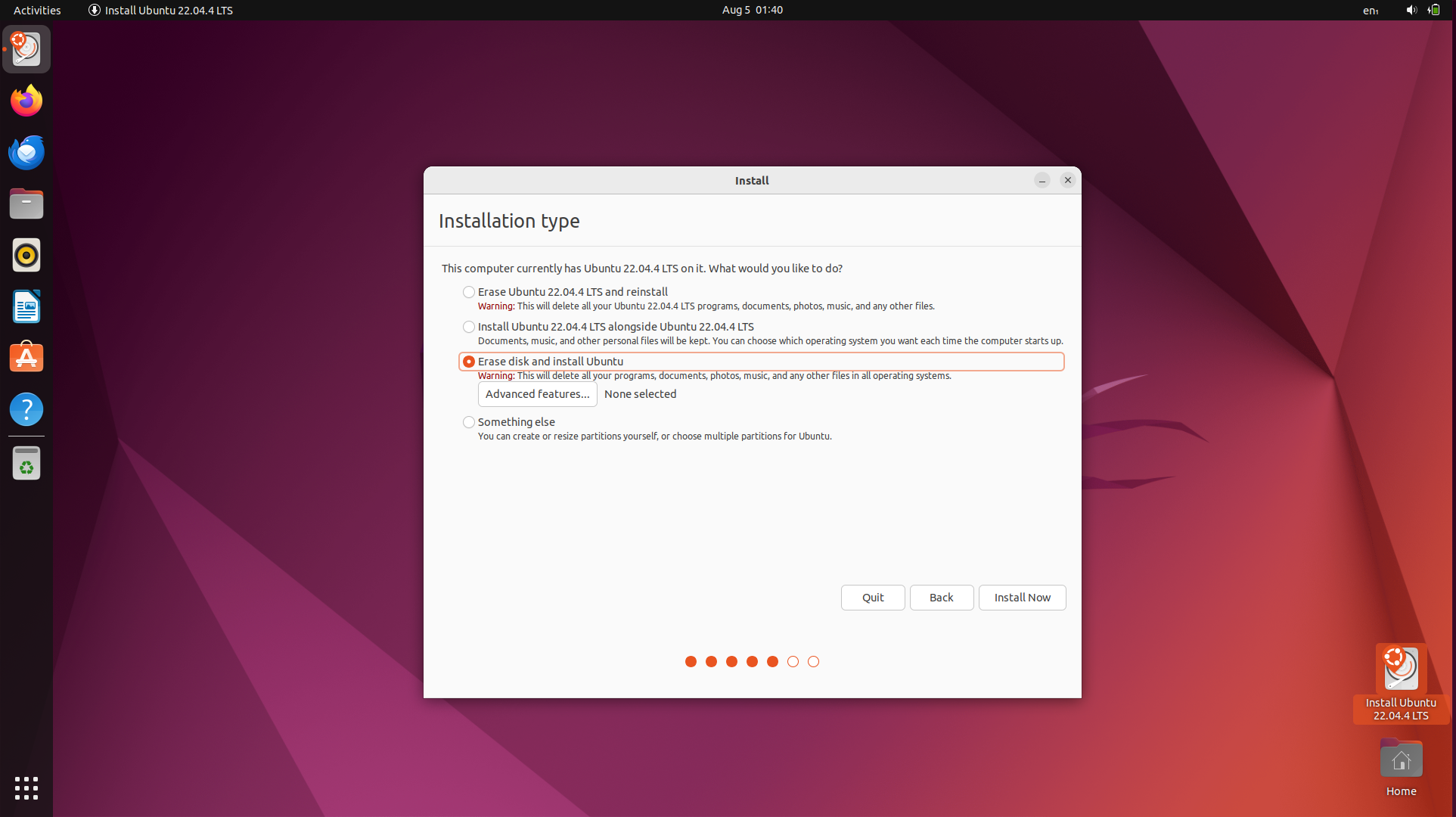
Installation Type :
- Install Ubuntu alongside [OS lama] untuk dual boot.
- Erase disk and install Ubuntu untuk menggantikan sistem operasi yang ada.
- Something else untuk membuat kustomisasi partisi instalasi secara manual.
-
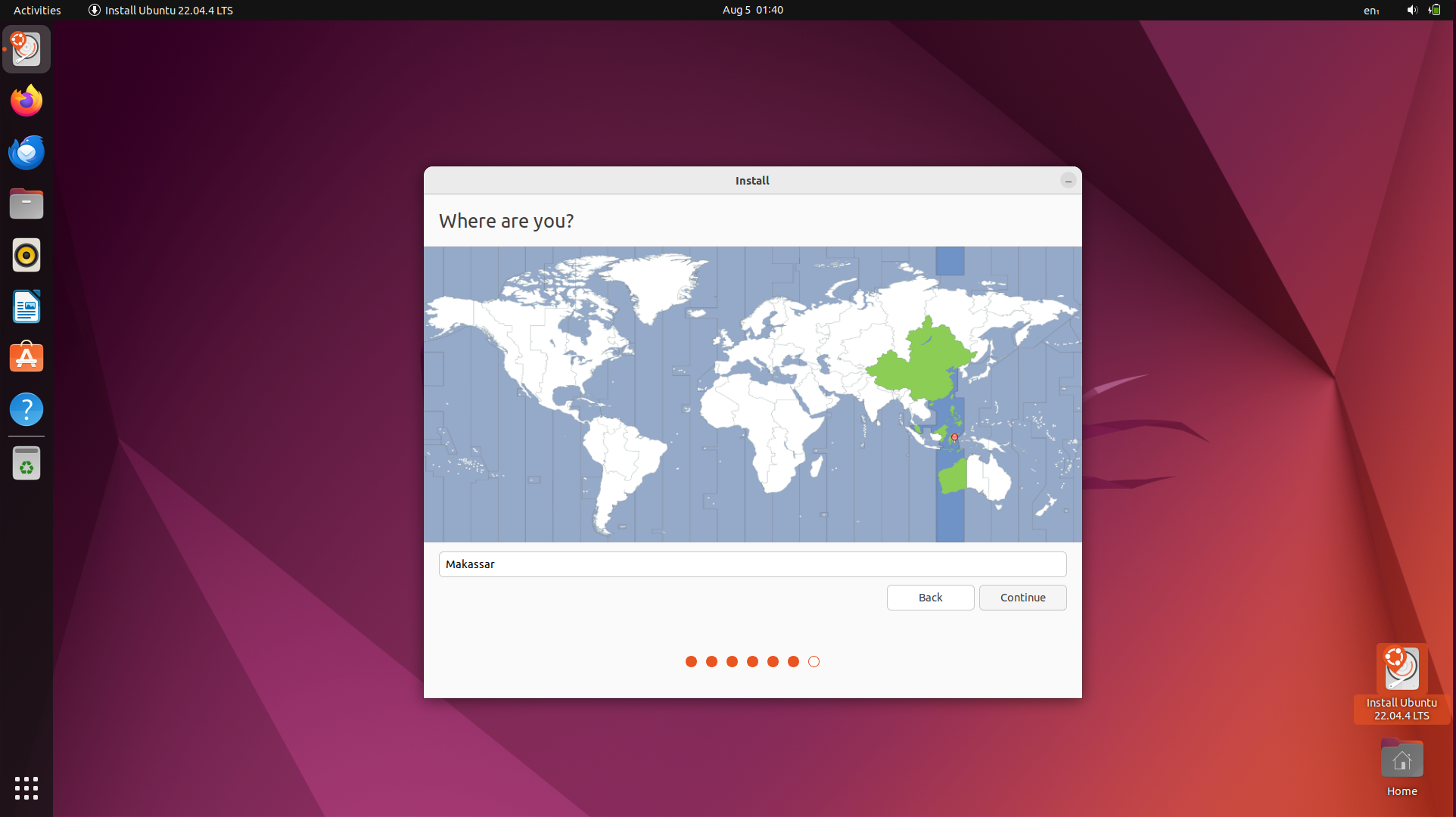
Time Zone: Pilih zona waktu sesuai lokasi dan klik Continue.
-
-
Konfigurasi Pengguna
-
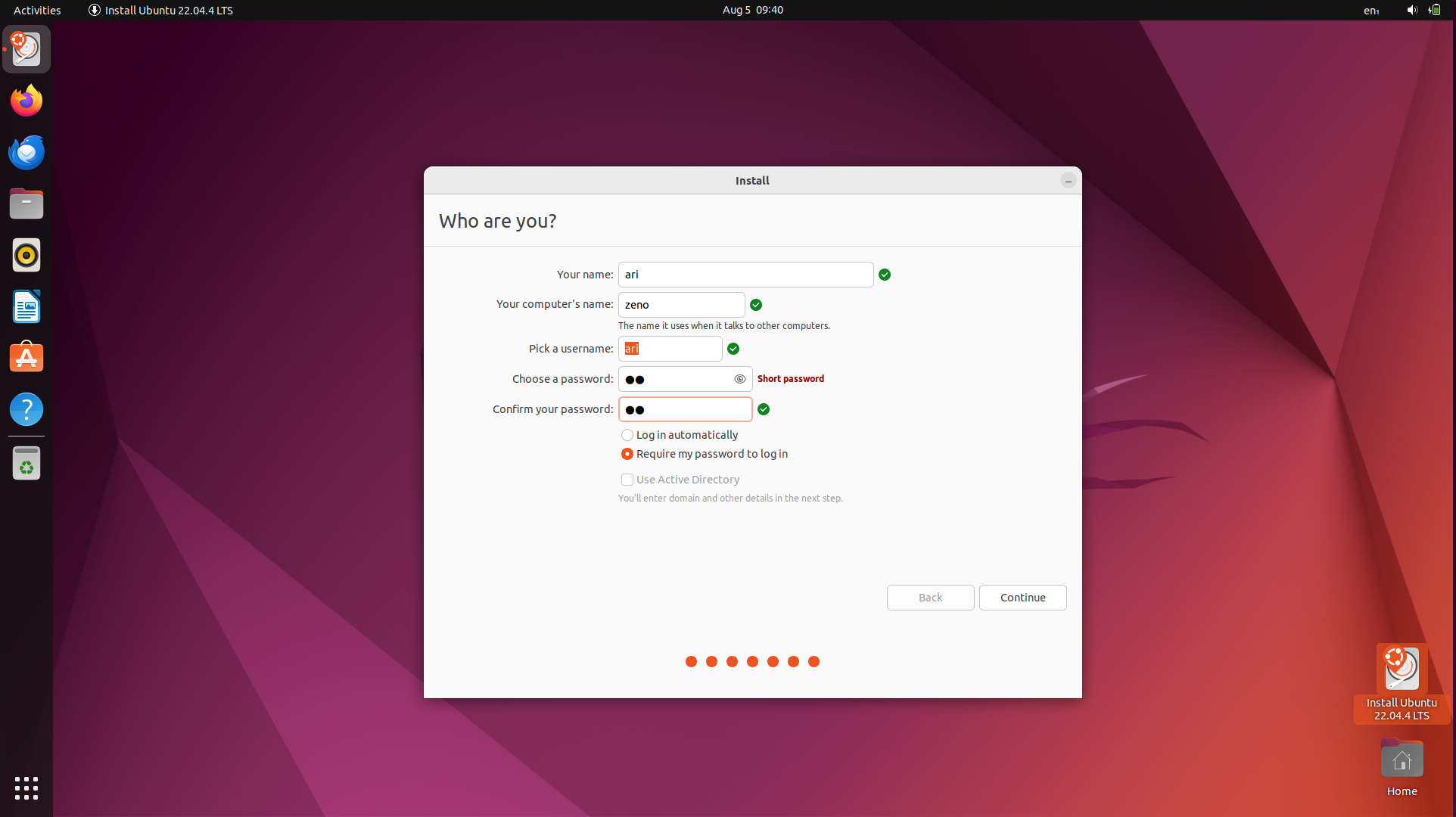
Masukkan nama pengguna dan password yang diinginkan.
-
Pilih metode login, apakah otomatis atau manual kemudian klik Continue.
-
-
Proses Instalasi dan Penyelesaian
-
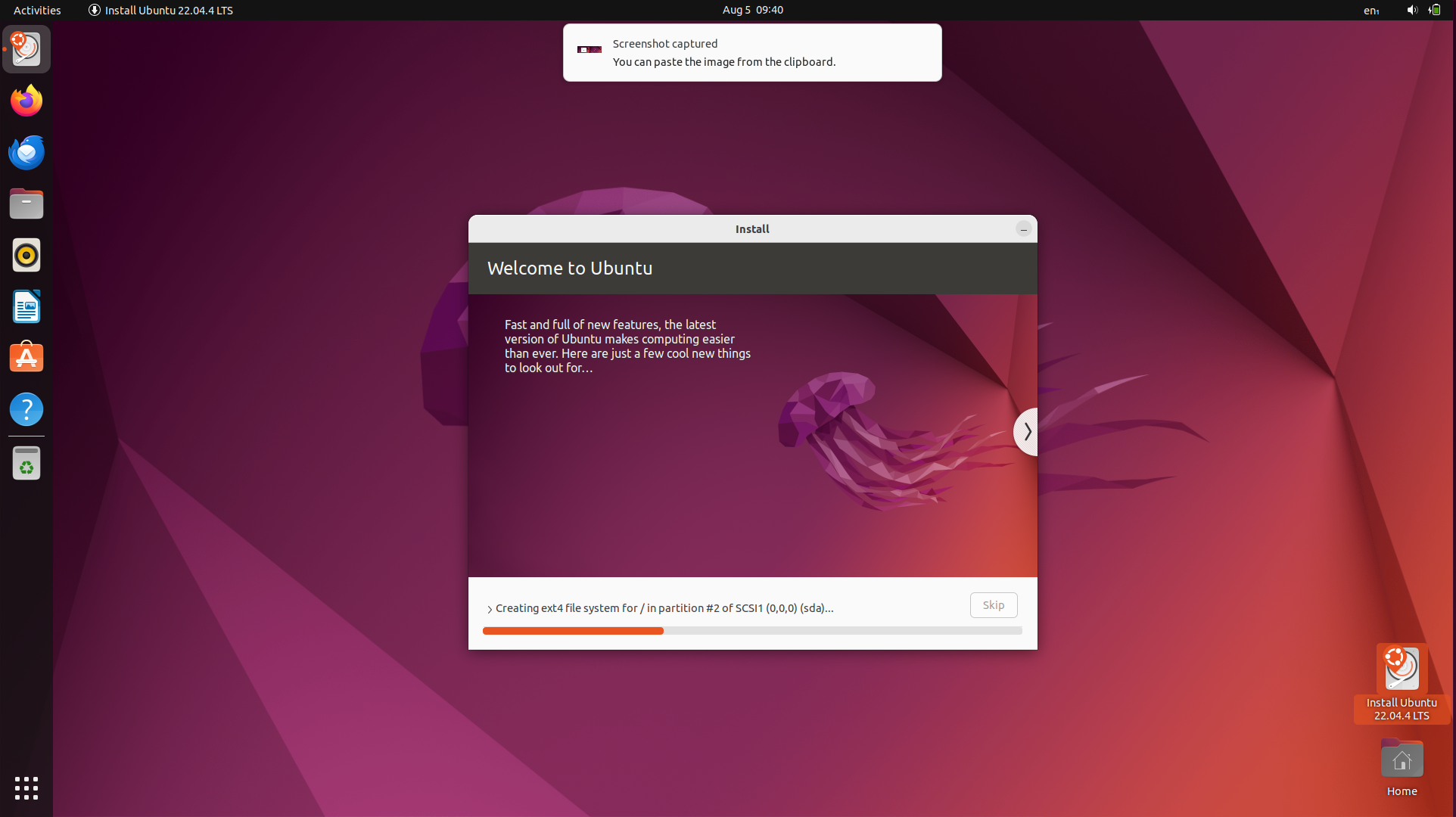
Setelah semua pengaturan selesai, proses instalasi akan dimulai.
-
Tunggu hingga instalasi selesai. Setelah itu klik Restart Now.
-
Lepaskan USB ketika komputer melakukan restart.
-