Instalasi Aplikasi di Ubuntu Menggunakan CLI dengan APT
Tujuan
Setelah menyelesaikan bab ini pembaca diharapkan dapat:
- Menginstal perangkat lunak menggunakan CLI pada Ubuntu dengan APT.
Langkah-Langkah Instalasi Melalui CLI dengan APT
-
Buka Terminal
Untuk mengakses CLI, buka terminal dengan menekan kombinasi tombolCtrl + Alt + Tatau cari "Terminal" di menu Applications. Terminal akan terbuka dan siap menerima perintah. -
Perbaruan daftar paket
Sebelum melakukan instalasi aplikasi penting untuk memperbarui daftar paket agar sistem memiliki informasi terbaru tentang perangkat lunak di repositori. Jalankan perintahsudo apt updatekemudian masukkan password ketika diminta, kemudian sistem akan mengunduh daftar paket terbaru. -
Install Aplikasi
Setelah daftar paket diperbarui anda dapat melakukan instalasi aplikasi dengan perintahapt install. Sebagai contoh untuk instalasi VirtualBox jalankan perintahsudo apt install virtualbox, sistem akan mengunduh dan melakukan instalasi aplikasi beserta dependensinya.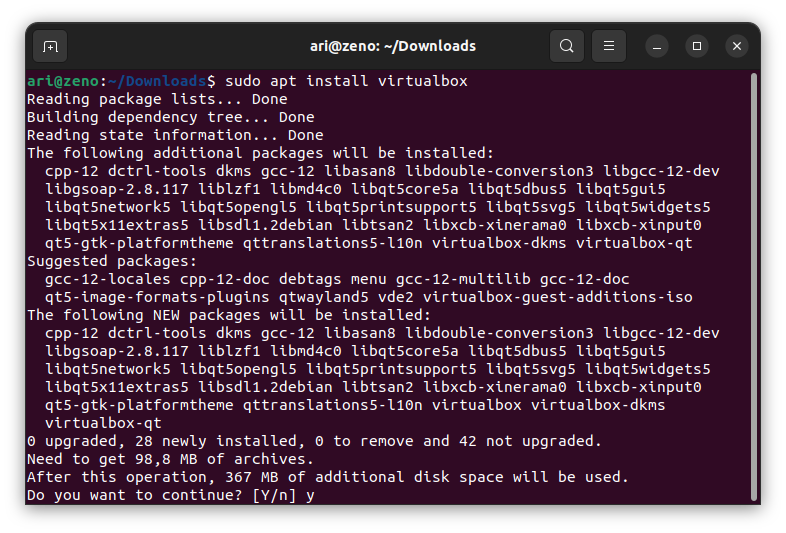
-
Konfirmasi Instalasi
Jika ada konfirmasi untuk melanjutkan instalasi, sistem akan menampilkan prompt yang meminta anda mengetik "y" (yes) untuk melanjutkan. Tekan y dan Enter untuk konfirmasi. -
Instalasi Selesai
Setelah proses selesai, aplikasi siap digunakan. Aplikasi yang telah diinstal dapat ditemukan di menu Applications, atau bisa langsung dibuka melalui terminal dengan mengetik nama aplikasinya.