Instalasi Paket .deb di Ubuntu Menggunakan CLI
Tujuan
Setelah menyelesaikan bab ini pembaca diharapkan dapat:
- Menginstal paket .deb menggunakan CLI.
Langkah-Langkah Instalasi Paket .deb dengan CLI
-
Mengunduh File.deb
Langkah pertama adalah mengunduh file .deb dari sumber terpercaya. Sebagai contoh, unduh aplikasi Visual Studi Code dari situs resminya, yaitu code.visualstudio.com/download. Pastikan file tersimpan pada direktori yang mudah diakses, seperti Downloads.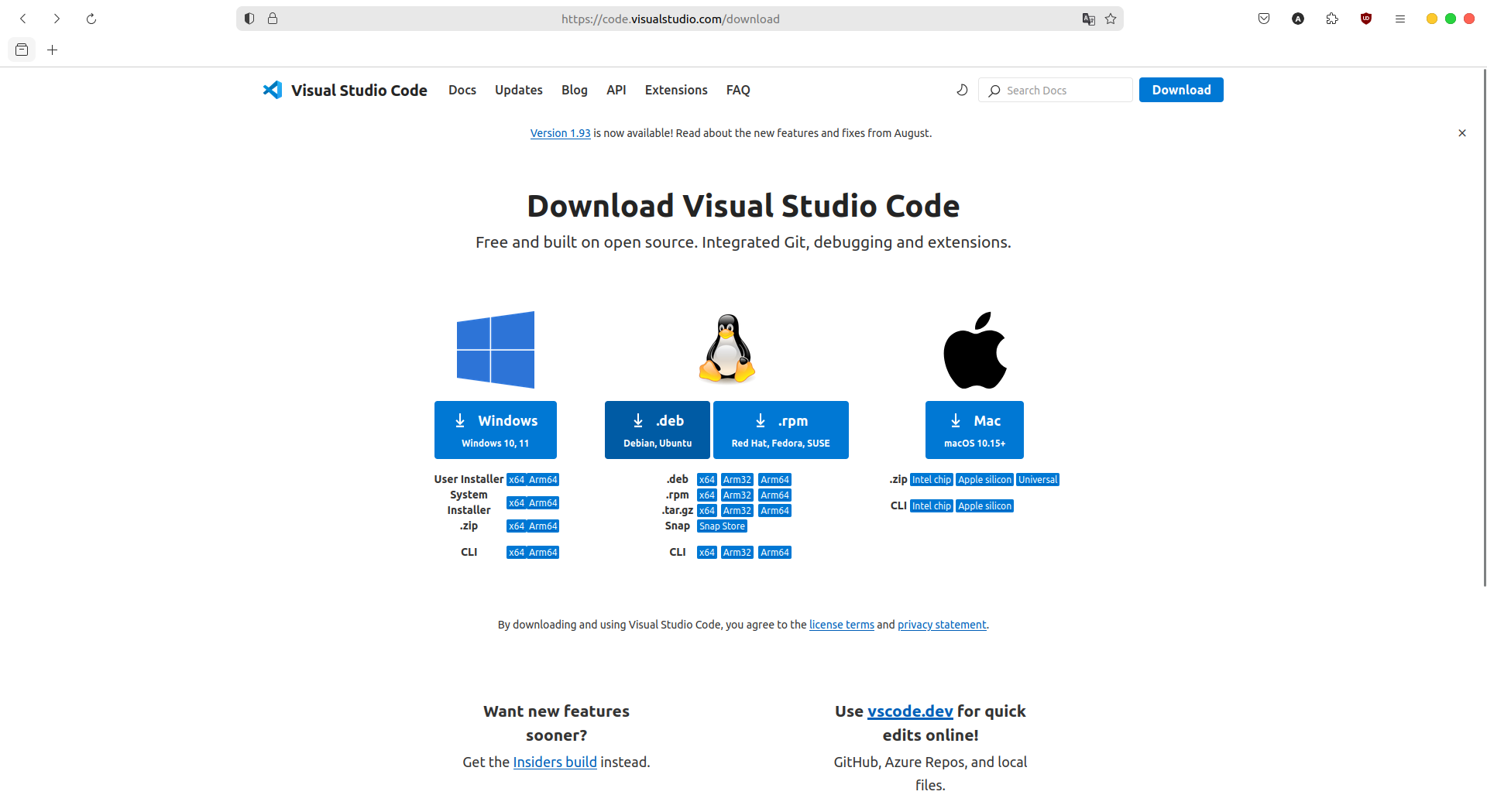
-
Buka Terminal dan Navigasi ke Folder Unduhan
Setelah pengunduhan selesai, buka terminal dengan kombinasi tombol Ctrl + Alt + T, kemudian navigasikan ke folder tempat file .deb disimpan dengan perintah cd ~/Downloads. -
Install File .deb dengan dpkg
Jalankan perintah sudo dpkg -i nama_file.deb, gantilah nama_file.deb menjadi nama file yang baru saja di download misalnya paket Visual Studio Code. Nama paket file Visual Studio Code adalah code_1.93.1-1726079302_amd64.deb, sehingga untuk melakukan instalasi menggunakan perintah sudo dpkg -i code_1.93.1-1726079302_amd64.deb.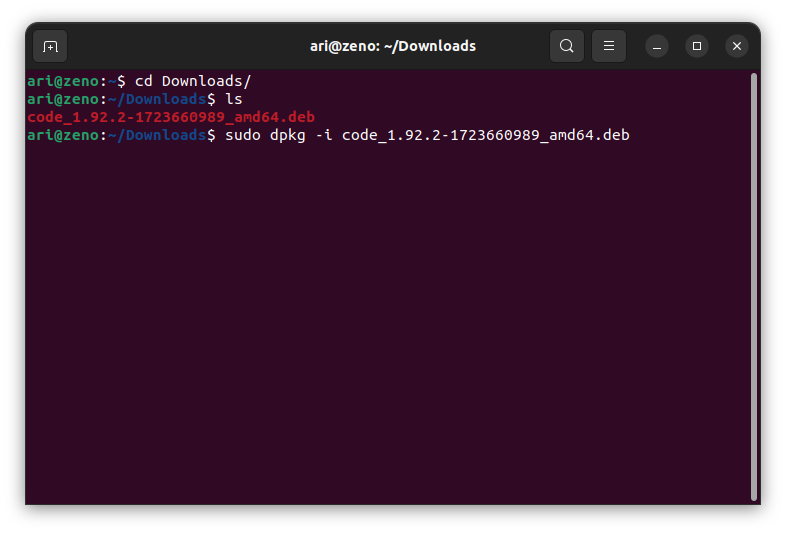
-
Perbaiki Dependensi (Jika Ada)
Jika paket .deb memiliki dependensi yang belum terpasang, anda akan melihat pesan kesalahan. Untuk memperbaikinya jalankan perintah sudo apt --fix-broken install untuk instalasi dependensi yang diperlukan. -
Instalasi Selesai
Setelah dependensi diperbaiki aplikasi siap digunakan. Buka dari menu Applications atau langsung dari terminal dengan mengetikkan nama aplikasi.